레지스트리편집기와 WinKeyFinder 이용하여 제품 번호 확인
1. 지스트리 편집기로 제품번호 확인 -----------------------------------------------------------------------------
"CMD", "PowerShell"을 이용하여 확인하는 방법도 있지만 "레지스트리 편집기"를 이용하는 방법이 쉽고 편리합니다.
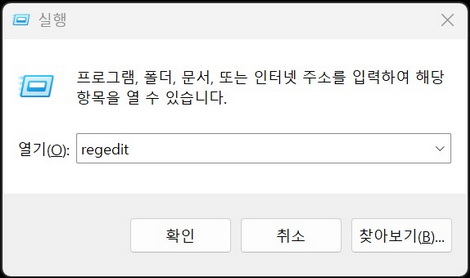
① Windows키+R(실행창)로 실행창 열기 -- "regedit" 입력하고 "확인"
② "레지스트리 편집기"가 열리면 "경로 표시줄"에 경로를 입력하거나 경로대로 찾아들어가면 " 제품 키"가 확인 됩니다.
경로: "컴퓨터\HKEY_LOCAL_MACHINE\SOFTWARE\Microsoft\Windows NT\CurrentVersion\SoftwareProtectionPlatform"
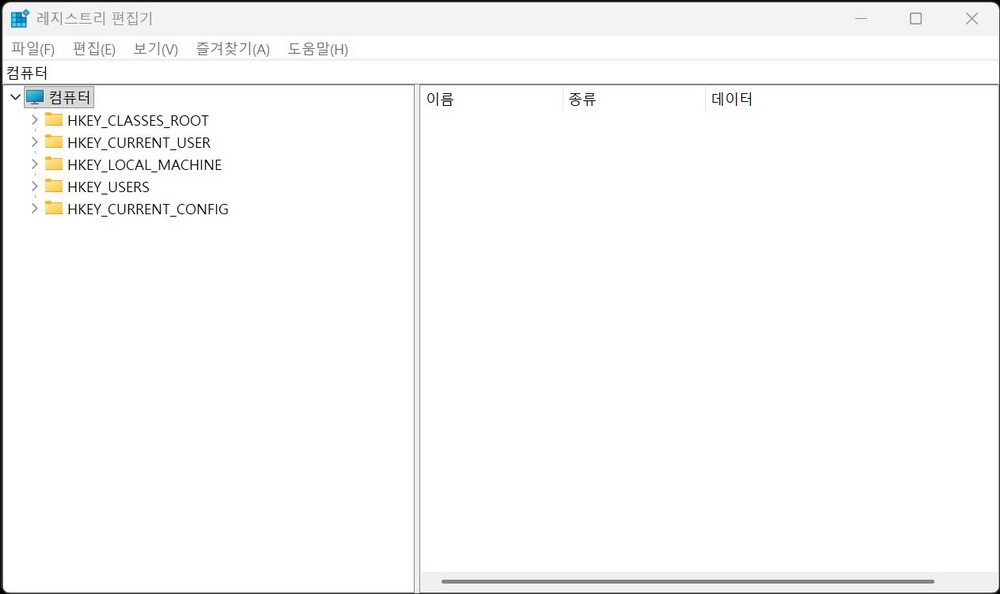
HKEY_LOCAL_MACHINE 좌측 ">"을 눌러 찾아 들어가면 됩니다.


2. WinKeyFinder로 제품번호확인 ( Win Keyfinder Home)------------------------------------------------
시스템 레지스트리에서 Windows 설치 중 사용된 Windows 제품/CD 키를 찾는 데 도움을 주는 무료 유틸리티
Windows 11, Windows 10, Windows 8, MS Windows 8.1, Windows XP, Windows 2000,
Windows ME, 98, 2003, .NET 제품 키를 레지스트리에서 찾아 표시해줍니다.
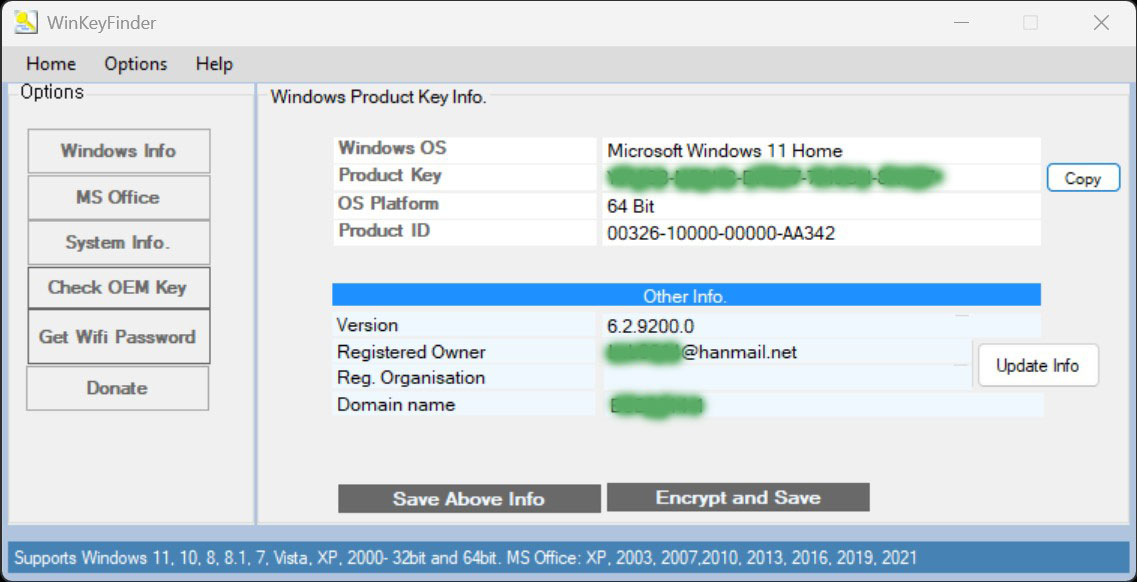
WinKeyFinder 2.3 - 사용 중인 PC의 Windows Key, MS Office Key, OEM Key 여부 확인 가능
처음 실행시 Windows11에서 보안 상 경계를 하는데 다음 실행부터는 Free
'우수마발 > 컴도우미' 카테고리의 다른 글
| 하모니카 8.0(리눅스)에 카카오톡 사용 (0) | 2025.10.11 |
|---|---|
| EZ CD Audio Converter 무료 다운로드(Microsoft Store) (0) | 2025.10.04 |
| TPM 및 보안부팅 회피하여 구형 PC에 윈도우 11 설치(Rufus 사용) (0) | 2025.05.06 |
| Windows 10/11 시스템 복구 USB 만들기(Rufus 사용) (0) | 2024.03.08 |
| Windows 11 시스템 이미지 백업 및 복구(복구 디스크 없이 시스템 복원) - (02) (0) | 2024.02.20 |


